分类: AI

  • AI Day2~3-2 10分钟生成1000条爆款笔记!手把手教你搭建“抖音转小红书”AI智能体

    前言

    你是否想过,如何将抖音上优质的视频内容,批量转化为小红书的爆款图文笔记?手动一条条改写太慢了!今天我们来复盘一个 AI Agent 实战案例:利用 Coze(扣子)+ 阿里百炼插件 + 飞书多维表格,实现全自动化的“视频转文案”工作流。

    我们的目标是:扔给 AI 一堆链接,它自动帮我们跑完所有流程,最后直接在飞书表格里收货。

    🚀 核心工作流拆解

    整个智能体的工作流可以分为四个关键阶段:

    1. 链接提取:把用户输入的一坨文字变成标准列表。
    2. 批量文案提取:利用插件获取视频口播稿。
    3. 自动化基建:自动创建飞书 Base 和 Table。
    4. 循环改写与归档:利用 LLM 按照“爆款公式”改写并存入表格。

    🛠️ 第一阶段:链接提取与预处理

    用户输入的内容往往是混乱的,包含各种介绍语和多个链接。我们需要做的第一步就是“清洗数据”。

    • 节点选择:大模型节点(LLM)
    • Prompt 设定
      “提取出用户消息中的所有 URL 链接,去除无关文本,整理并输出为标准的数组格式 (Array)。”
    • 目的:为后续的“数组循环”做准备,只有标准的 Array 格式才能被 Loop 节点识别。

    🧩 第二阶段:批量提取视频文案

    拿到了链接列表,下一步是获取视频里的内容。

    • 插件选择:这里推荐使用 阿里百炼 的相关插件(或者扣子市场里的 提取视频文案 类插件)。
    • 配置重点
      • API Key:一定要在插件配置页填入你的 API Key(例如阿里百炼的 Key),否则无法调用。
      • 输入参数:直接将上一步提取的 URL 数组传给插件,实现批量提取。

    🏗️ 第三阶段:飞书基建(自动化建表)

    这是本流程中最“极客”的一步。为了不每次都手动建表,我们让 AI 自己去飞书里创建文件。

    1. 创建多维表格文件 (Create Base)

    调用飞书插件的 Create Base 工具,生成一个新的多维表格文件,并获取 app_token。

    2. 构建表头结构 (Code Node)

    在创建数据表之前,必须用代码定义好表头(Table Header)。这里需要用到一个 Python/JSON 代码节点。

    代码逻辑示例:

    我们要构建一个符合飞书 API 格式的 JSON 对象:

    JSON

    {

        “fields”: [

            { “field_name”: “原链接”, “type”: 1 },  // type 1 代表文本

            { “field_name”: “改写文案”, “type”: 1 }

        ]

    }

    注意:语音中提到的 “fire name” 其实是 field_name“type type: 1(文本类型)。

    3. 创建数据表 (Create Table)

    调用 Create Table 插件,输入上一步生成的 JSON 配置和 app_token,完成表格的初始化。

    🔄 第四阶段:循环改写与爆款逻辑 (The Loop)

    这是智能体的“大脑”。我们需要使用 Loop(循环) 节点,遍历每一个视频文案,让大模型进行改写。

    1. 提示词工程 (Prompt Engineering) – 爆款的核心

    在循环内的大模型节点中,我们需要精心设计 Prompt,让它生成的文案符合小红书调性。

    核心 Prompt 结构:

    • 任务目标:对 content 进行改写,适配小红书平台。
    • 标题创作技巧 (20字以内)
      • 二极管标题法:利用本能喜欢(省力、享受)和动物本能(追乐、避苦)。
      • 公式:正面刺激(只需1秒+便可开挂) VS 负面刺激(你不X+绝对后悔+紧迫感)。
      • 关键词:融入“好用到哭”、“倒库”、“笑不活了”、“YYDS”、“我不允许”、“绝绝子”。
      • 装饰:必须使用 Emoji 表情增加活力 🍓✨。
      • 数量:每次生成 10 个标题供选择。
    • 正文创作技巧
      • 风格:随机选择(严肃、幽默、沉思、温馨、崇敬)。
      • 开篇:引用名言、提出疑问、强对比。
      • 规则:不要解释,不要把 Prompt 当命令回复,直接输出正文。口语化表达。

    2. 数据回写 (Add Records)

    改写完成后,需要把数据存回飞书。

    • 数据清洗 (Code Node)
      再次使用代码节点,将“原链接”和“改写后的文案”封装成飞书 Add Records 接口需要的 record_info 格式。
      注意:Key 必须与表头字段名完全一致!
    • 新增记录:调用飞书插件的 Add Records,将数据写入之前创建的 Sheet 中。

    💡 避坑指南 (Tips)

    在实操过程中,有几个坑需要特别注意(血泪经验):

    1. 数组循环的空值问题
      在配置 Loop 节点时,如果上一步输出的列表为空,可能会导致流程报错。建议加一个条件判断。
    2. 飞书插件的参数配置
      在代码节点配置 JSON 时,有些非必填参数(Input)其实可以不用配置,只配置 Output 变量即可。不要为了填空而填空,容易导致参数错误。
    3. 字段名匹配
      代码里构造的 JSON Key(例如 “改写文案”)必须和飞书表里的列名一字不差,否则数据会写不进去。

    总结

    通过这套工作流,我们实现了从“抖音链接”到“飞书表格归档”的全链路自动化。你只需要喝杯咖啡,AI 就能帮你把 1000 条文案按照爆款逻辑写好。

    这就是 AI Agent 的魅力:把重复的工作交给机器,把创造力留给自己。
  • Day 2 Coze 智能体开发日记:搞懂批处理 item 逻辑与飞书数据回写

    > 时间:2026.2.1

    > 标签:#AI智能体 #Coze #扣子 #低代码开发 #Python

    > 摘要:这两天在折腾 Coze(扣子)工作流时踩了两个大坑:一是批处理模式下 item 的迭代逻辑,二是飞书多维表格的数据回写格式。这篇笔记作为复盘,希望能帮大家少走弯路。

    🛑 踩坑一:Coze 批处理模式的“逻辑陷阱”

    在处理批量任务(比如批量解析视频链接)时,很多程序员(包括我)的第一反应是找“数组下标”,想用类似 arr[i] 的方式去控制循环。但 Coze 的设计逻辑完全不同。

    1. item 到底是什么?

    在 Coze 的批处理节点中,item 实际上是迭代变量,而不是数组下标。

     * 误区:试图寻找 Item 0、Item 1 这样的索引访问方式。

     * 正解:当你把一个数组(例如 url_list)绑定给批处理节点后,系统会自动运行一个 For Each 循环。

    流程拆解:

    url_list (输入数组) → 循环遍历 → 每次取出一个元素赋值给 item → 传入节点执行。

    举个简单的例子,如果你的 url_list 是 [“url_A”, “url_B”, “url_C”]:

     * 第 1 轮循环:item = “url_A”

     * 第 2 轮循环:item = “url_B”

     * 第 3 轮循环:item = “url_C”

    你只需要在输入参数里填入 item,系统就会自动“喂”进当前轮次的数据。

    2. 为什么要这么设计?

    这种“去下标化”的设计其实是为了低代码的健壮性:

     * 防越界:不需要手动管理 i < length,避免数组越界报错。

     * 自适应:无论数组里有 3 个还是 100 个元素,配置都不用改,item 自动适配。

     * 直观:对非技术背景的开发者更友好,专注“处理当前这个”,而不是“处理第几个”。

    🛠️ 实战二:用 Python 代码将对话存入飞书多维表格

    意图识别后的对话数据(用户问题、AI 回复),如果想通过 API 写入飞书多维表格,直接连接通常会报错。最稳妥的方式是加一个 Python 代码节点 进行数据清洗和格式化。

    1. 飞书侧准备

    首先在飞书多维表格中建好表,表头名称要记住(后面代码里要用):

     * 用户问题 (文本)

     * AI知识库回答 (文本)

     * AI大模型回答 (文本)

    (此处建议插入:飞书多维表格的表头截图)

    2. Coze 节点配置

    在“开始”节点和“飞书-新增记录”节点之间,插入一个 Python 代码节点。

    输入变量 (Input):

     * question ← 引用自 USER_INPUT

     * answer ← 引用自 知识库回复

     * ai_answer ← 引用自 大模型回复

    输出变量 (Output):

     * 变量名:record_info

     * 关键点:变量类型必须选择 Array<Object>(数组包含对象)。因为飞书的 Add Records 接口默认接受列表格式,哪怕你只存一条数据。

    (此处建议插入:Coze 代码节点输入/输出配置的截图)

    3. 核心代码 (Copy 即可用)

    这是由于语音输入容易出错(比如把 params 听成 PA i m s),特意整理后的标准代码。

    > 注意:代码中的 Key(如 “用户问题”)必须与你飞书表格的列名一字不差!

    async def main(args: Args) -> Output:

        # 1. 获取输入参数

        params = args.params

        # 2. 提取字段 (对应 Input 面板的变量名)

        question = params[‘question’]

        answer = params[‘answer’]

        ai_answer = params[‘ai_answer’]

        # 3. 构建输出结构

        # 结构必须符合飞书要求:Array [ Object { fields: { … } } ]

        ret: Output = {

            “record_info”: [

                {

                    “fields”: {

                        # 左边是飞书表格列名,右边是变量

                        “用户问题”: question,

                        “AI知识库回答”: answer,

                        “AI大模型回答”: ai_answer

                    }

                }

            ]

        }

        # 4. 返回

        return ret

    ⚠️ 避坑检查清单 (Checklist)

    在点击“试运行”之前,请对照检查这 4 点,能节省 90% 的 debug 时间:

     * 列名对齐:代码 fields 里的 Key 和飞书表头是否完全一致?(包括空格!)

     * 数据层级:输出的 record_info 必须包裹在 [] (List) 里,List 里面才是 {} (Dict)。直接返回 Dict 会报错。

     * 类型声明:在 IDE 右侧的输出栏,record_info 的类型选对了吗?必须是 Array,子项是 Object。

     * 空值兼容:如果 AI大模型回答 可能为空,确保飞书表格对应列允许空值,或者在代码里做个 if 判断处理。

    > 写在最后:

    > AI Agent 开发很多时候不是难在算法,而是难在这些中间件的数据对齐上。把这两个点打通,数据流转就顺畅多了。希望这篇笔记对你有用!

  • 📝智能体开发实战笔记 (Day 1-2)

    核心主题: RAG 原理、Prompt 工程、工作流编排

    1. 🧠 智能体的底层逻辑:RAG (检索增强生成)

    智能体的对话流本质就是三步走:输入 (Input) -> 执行 (Execution) -> 输出 (Output)。 为了让 AI 懂私有知识(比如路飞课程、公司文档),我们需要 RAG

    ⚙️ 数据处理流程 (Pipeline)

    1. 分块 (Chunking): 把知识库的长文本切成小块。
    2. 嵌入 (Embedding): 扔进 Embedding Model,把文字变成数学向量。
    3. 入库: 存入 向量数据库 (Vector DB)

    🔄 检索与生成 (Retrieval & Generation)

    当用户提问时:

    1. 检索: 把用户的问题也变成向量,去向量库里“搜”最相似的内容。
    2. 注入: 把搜到的内容(Context)填入 Prompt。
    3. 生成: Prompt + 检索到的知识 + 用户问题 -> 扔给大模型 -> 输出答案。

    💡 核心价值: 解决大模型“胡说八道”的问题,让它基于事实回答。

    2. 🗣️ Prompt 工程 (提示词编写)

    提示词是智能体的“大脑皮层”,必须用 Markdown 格式 写才规范。

    📐 结构规范

    • 标题层级: 用 # 表示一级标题,## 表示二级标题(让 AI 读懂结构)。
    • 变量注入: 用双大括号 {{ }} 包裹变量。
      • {{user_input}}: 用户输入的内容。
      • {{context}}: 知识库检索到的内容。

    🛡️ 系统提示词 (System Prompt) 模板

    Markdown

    # Role

    你是一个专业的课程顾问。

    # Constraints

    1. 你必须基于 {{context}} 回复用户,不能编造事实。

    2. 如果知识库中没有答案,请直接回答“不知道”。

    # Task

    回答用户的问题:{{user_input}}

    3. 🖼️ 图片检索与多模态

    智能体不仅能回文字,还能回图片(比如返回课程海报、架构图)。

    • 数据源: 本地图片、在线 URL。
    • 难点: 图片多了检索不准。
    • 解决方案: 人工标注 (Annotation)。给图片写一段准确的文字描述,检索时其实是在检索这段描述。

    📤 图片输出的 Prompt 技巧

    如果需要模型返回图片,要在 Prompt 里规定 Markdown 图片格式:

    Markdown

    # Task

    你必须整理相关图片并返回。

    # Output Format

    请严格按照以下格式输出图片:

    ![图片描述](URL)

    (注意:这里必须告诉模型用标准的 Markdown 图片语法,即![alt](url))

    4. 🔀 高级工作流:让 AI 更像人 (Router & Optimization)

    为了不让 AI 变成只会答题的机器人,我们需要在检索之前加两个“脑子”:

    🚦 第一关:意图识别 (Intent Recognition / Router)

    • 为什么要做? 区分用户是在“闲聊”还是“办正事”。
    • 逻辑分流:
      • 👉 情况 A(打招呼/无关话题): 走 通用大模型(回复“你好”、“天气不错”)。
      • 👉 情况 B(问课程/业务问题): 走 知识库检索流程(RAG)。

    🔧 第二关:问题优化 (Query Rewriting)

    • 为什么要做? 用户问得可能很烂、很模糊(比如只问“多少钱?”)。
    • 怎么做? 在检索之前,先用一个模型把用户的问题改写成机器能听懂的完整句子。
      • 用户问: “贵吗?”
      • 改写后: “请问课程价格是多少?” -> 再去检索知识库,准确率翻倍!

  • 在Kali Linux中基于Docker容器化部署Gemma大模型踩坑实录

    1. 背景 (The Why)

    作为一名网络安全从业者,我深知 AI 在未来攻防对抗中的重要性。为了验证“安全+AI”的融合场景,我决定在 Kali Linux 环境下,利用 Docker 容器化技术,私有化部署 Google 最新的 Gemma 模型,并搭建漏洞靶场进行联动测试。

    2. 环境准备 (The Setup)

     * 宿主机系统: Kali Linux 2024.4 (VMware)

     * 核心工具: Docker, Ollama

     * 目标模型: gemma3:1b (Google DeepMind 轻量级模型)

    3. 实战过程与踩坑 (The Action)

    Step 1: Docker 环境确认

    首先检查 Docker 服务状态,确保容器环境正常。

    docker ps -a

    可以看到我本地已经运行了 medicean/vulapps 漏洞靶场,为后续 AI 安全测试做好了准备。

    Step 2: 拉取 Ollama 镜像

    使用 Docker 拉取 Ollama 官方镜像。

    docker pull ollama/ollama

    (这里曾遇到网络波动导致下载慢,通过配置镜像加速解决)

    Step 3: 运行 Ollama 容器

    启动容器并映射端口:

    docker run -d -v ollama:/root/.ollama -p 11434:11434 –name ollama ollama/ollama

    Step 4: 模型拉取与排错 (Troubleshooting)

    在尝试拉取模型时,我遇到了 manifest not found 错误:

     * ❌ 错误尝试:docker exec -it ollama ollama run gamma3:1b (拼写错误)

     * ❌ 错误尝试:docker exec -it ollama ollama run llama3 (版本不对)

     * ✅ 解决方案: 查阅官方文档,确认模型准确名称为 gemma3:1b。

     * 成功命令:

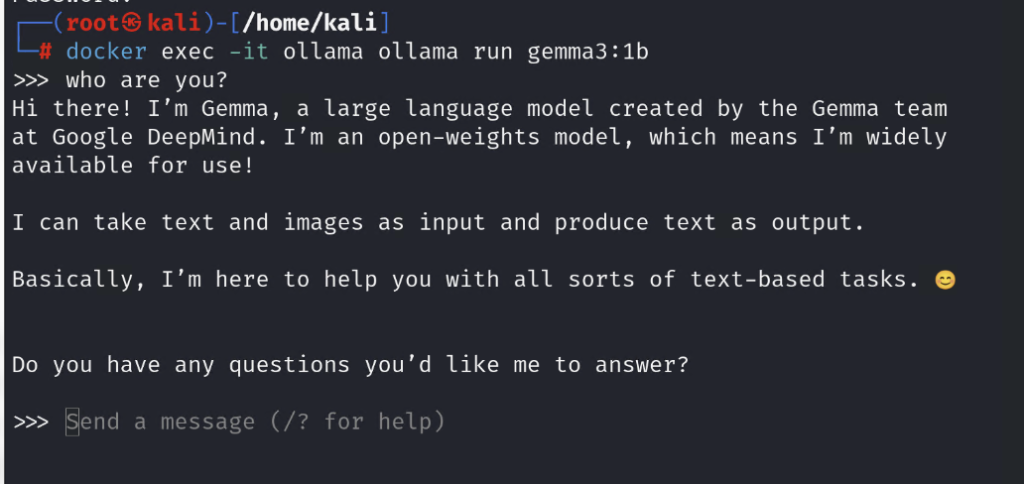
       docker exec -it ollama ollama run gemma3:1b

    4. 最终效果 (The Result)

    成功进入交互式对话界面!

    > User: “who are you?”

    > Gemma: “Hi there! I’m Gemma, a large language model created by the Gemma team at Google DeepMind…”

    5. 总结与思考

    这次实战不仅跑通了 AI 私有化部署,更重要的是验证了 Docker 在 Linux 环境下的灵活性。下一步计划:

     * 使用 Python 编写 API 接口调用该模型。

     * 测试用 AI 生成 SQL 注入 Payload 并打向本地的 VulApps 靶场。